

2026/10/21

PC堂ブログをご覧いただきまして、誠にありがとうございます。
今回は愛知県安城市からお越しのお客様から修理のご依頼をいただきました。
キーボードの交換作業
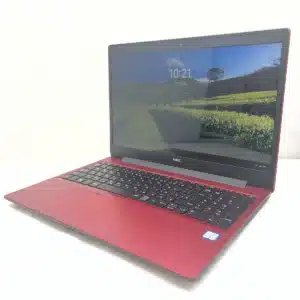
今回のお客様は「キーボードのキーが押された状態になっている」との事でご来店いただきました。
では、キーボード交換作業を行っていきます。
キーボード交換作業工程

修理(1)
キーを押していないがキーが押された状態のためパスワード入力できず、ログインもできない状態です。

修理(2)
底面のビスを外します。

修理(3)
キーボードにアクセスするため、内部パーツを全て外します。

修理(4)
キーボードの裏側です。リベットを全て外します。

修理(5)
取り外したキーボードです。

修理(6)
新しいキーボードを取り付け、リベット固定します。
修理(7)
取り外したパーツを組付け、元に戻します。
修理(8)
底面をつけて交換完了です。

修理(9)
交換が完了しました。
交換後は動作確認を行います。
キーボードテストで全てのキーが反応することを確認して修理完了です。
※白い箇所がありますが対応するキーが無いからです。
キーボードの誤動作は、一見重症に見えてもパーツ交換でしっかり改善できるケースがほとんどです。
高額なパソコン本体を買い替えることなく、愛用している端末をリーズナブルかつスピーディーに復活させられるのがパーツ修理の大きなメリットです。
勝手に入力されて仕事や作業が進まないとお悩みの方は、買い替える前に一度ご点検・ご相談ください。
パソコンのトラブル・修理のご相談はPC堂へ
液晶割れやメモリ、ストレージ交換、様々な修理を当店では熟練したスタッフが作業を行っております!
修理やトラブルのご相談、パソコンの購入に関するお悩み事や買い替えで迷ってる等、どんなことでもPC堂へご気軽にご相談ください!
またPC堂では、全国の皆様に商品をお届けできるよう、楽天での販売も行っております!!
お得な商品もございますので、ブックマークして要チェック!!
Windows11のご相談はもちろん、
その他修理やトラブル相談もPC堂にて承っております。
様々なパソコンを販売しておりますのでこの機会にPC堂でぜひご検討下さい!


